

Kao dobavljač OPS I5 proizvoda, razumijem značaj upravljanja potrošnjom energije u radu ovih moćnih uređaja. U ovom postu na blogu podijelit ću neke učinkovite strategije i uvide o tome kako upravljati potrošnjom energije OPS I5, koji ne samo da može pomoći korisnicima da uštede na troškovima energije, već i doprinose održivijem okruženju.
Razumijevanje OPS I5
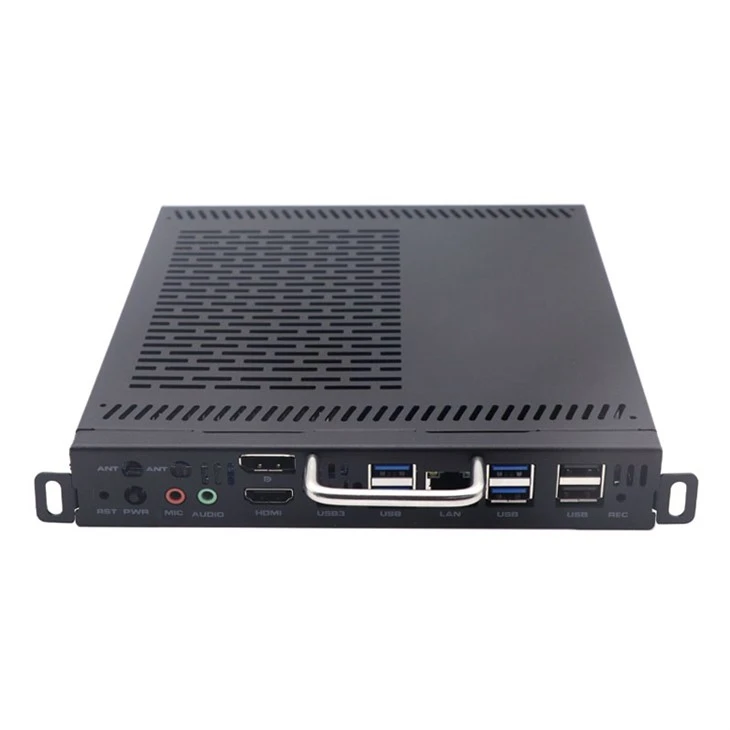
Prije upuštanja u upravljanje potrošnjom energije, bitno je imati osnovno razumijevanje OPS I5. OPS I5, dostupan naOPS I5, je računarski modul visokih performansi koji nudi odličnu procesorsku snagu za različite aplikacije, kao što su digitalni signali, kiosci i obrazovni sistemi. Zasnovan je na Intel OPS (Open Pluggable Specification) standardu, koji omogućava laku integraciju u različite sisteme prikaza. TheIntel OPS Pcserija, čiji je deo OPS I5, korisnicima pruža pouzdano i moćno računarsko rešenje. Dolazi unaprijed instaliran saOPS Windows 10 (1744MXM)operativni sistem, što dodatno poboljšava njegovu funkcionalnost i kompatibilnost.
Faktori koji utiču na potrošnju energije OPS I5
Nekoliko faktora može uticati na potrošnju energije OPS I5. Jedan od primarnih faktora je opterećenje procesora. Kada uređaj pokreće složene aplikacije ili obavlja intenzivne zadatke obrade podataka, CPU mora raditi više, što zauzvrat povećava potrošnju energije. Grafička obrada takođe igra značajnu ulogu. Grafika i animacije visoke rezolucije zahtijevaju više energije od GPU-a, što dovodi do veće ukupne potrošnje energije. Pored toga, broj perifernih uređaja povezanih na OPS I5, kao što su eksterni čvrsti diskovi, štampači i USB uređaji, takođe može povećati potrošnju energije. Još jedan važan faktor je cjelokupna konfiguracija sistema, uključujući tip RAM-a, pogona za pohranu i postavke operativnog sistema.
Strategije za upravljanje potrošnjom energije OPS I5
1. Optimizirajte korištenje CPU-a
- Ograničite pozadinske procese: Windows 10 ima tendenciju pokretanja mnogih pozadinskih procesa koji troše CPU resurse i snagu. Otvaranjem Task Manager-a i onemogućavanjem nepotrebnih pokretačkih programa i pozadinskih procesa, možete značajno smanjiti opterećenje CPU-a. Na primjer, aplikacije kao što su Dropbox, OneDrive i drugi servisi za sinhronizaciju u oblaku koji nisu odmah potrebni mogu se onemogućiti.
- Koristite režime za uštedu energije: OPS I5, koji radi na Windows 10, nudi različite načine uštede energije. Režim "Power Saver" neznatno smanjuje performanse CPU-a, ali može dovesti do značajnih ušteda energije. Ovom načinu možete pristupiti tako što ćete otići na Control Panel, odabrati "Opcije napajanja", a zatim odabrati plan "Ušteda energije".
2. Upravljajte postavkama grafike
- Podesite rezoluciju ekrana: Smanjenje rezolucije ekrana može smanjiti opterećenje GPU-a, čime se štedi energija. Za aplikacije koje ne zahtijevaju ekrane visoke rezolucije, kao što su jednostavne aplikacije zasnovane na tekstu ili osnovne digitalne signalizacije, može se postaviti niža rezolucija. Rezoluciju ekrana možete promijeniti desnim klikom na radnu površinu, odabirom "Postavke ekrana", a zatim podešavanjem klizača rezolucije.
- Onemogućite nepotrebne vizuelne efekte: Windows 10 ima različite vizuelne efekte, kao što su Aero staklo, animirani prozori i senke. Ovi vizuelni efekti troše dodatnu snagu GPU-a. Možete ih onemogućiti tako što ćete otići u Svojstva sistema, odabrati karticu "Napredno", a zatim kliknuti na dugme "Postavke" pod "Performanse". Ovdje možete odabrati "Prilagodi za najbolje performanse" ili ručno poništiti vizualne efekte koji vam nisu potrebni.
3. Upravljajte perifernim uređajima
- Isključite nekorištene uređaje: Kao što je ranije spomenuto, periferni uređaji troše energiju. Kada nije u upotrebi, obavezno isključite eksterne čvrste diskove, USB uređaje i štampače. Ovo ne samo da štedi energiju, već i smanjuje mogućnost električnih smetnji.
- Koristite energetski efikasne periferne uređaje: Kada kupujete nove periferne uređaje, potražite one sa funkcijama za uštedu energije. Na primjer, neki štampači imaju režim mirovanja koji smanjuje potrošnju energije kada je štampač neaktivan.
4. Optimizirajte konfiguraciju sistema
- Odaberite pravi RAM: Količina i vrsta RAM-a mogu uticati na potrošnju energije. Dok je više RAM-a općenito bolje za performanse, prekomjerna količina nedovoljno iskorištene RAM-a može trošiti energiju. Odaberite odgovarajuću količinu RAM-a na osnovu vaših specifičnih zahtjeva za korištenje.
- Zamijenite HDD sa SSD-om: Solid State Drives (SSD) su energetski efikasniji od hard diskova (HDD). SSD diskovi nemaju pokretne dijelove, što znači da troše manje energije tokom rada. Razmislite o zamjeni postojećeg HDD-a u vašem OPS I5 sa SSD-om ako je upravljanje napajanjem prioritet.
Upravljanje napajanjem zasnovano na softveru
- Koristite softver za upravljanje napajanjem: Postoji nekoliko softvera treće strane za upravljanje napajanjem dostupnih na tržištu koji vam mogu pomoći da dodatno optimizirate potrošnju energije vašeg OPS I5. Ovi softverski programi mogu pratiti potrošnju energije sistema u realnom vremenu, prilagoditi postavke napajanja na osnovu obrazaca korištenja, pa čak i pružiti detaljne izvještaje o potrošnji energije.
- Održavajte operativni sistem ažuriranim: Microsoft redovno objavljuje ažuriranja za Windows 10 koja uključuju poboljšanja za uštedu energije. Održavanjem operativnog sistema vašeg OPS I5 ažuriranim, možete iskoristiti prednosti ovih poboljšanja i smanjiti potrošnju energije.
Upravljanje napajanjem zasnovano na hardveru
- Pravilna ventilacija i hlađenje: Pregrijavanje može uzrokovati da OPS I5 troši više energije jer ventilatori za hlađenje moraju raditi jače. Uvjerite se da uređaj ima odgovarajuću ventilaciju. Redovno čistite otvore za ventilaciju kako biste spriječili nakupljanje prašine, koja može blokirati protok zraka. Po potrebi možete koristiti i eksterne jastučiće za hlađenje.
- Snaga - efikasne hardverske komponente: Prilikom nadogradnje ili zamjene hardverskih komponenti u OPS I5, odaberite opcije za efikasnu potrošnju energije. Na primjer, potražite energetski učinkovite izvore napajanja, koji mogu efikasnije pretvoriti električnu energiju i smanjiti gubitak energije.
Monitoring i evaluacija
Važno je redovno pratiti potrošnju energije vašeg OPS I5. Možete koristiti alate za praćenje napajanja da biste pratili potrošnju energije tokom vremena. Analizom podataka možete identificirati sve nenormalne obrasce potrošnje energije i poduzeti odgovarajuće radnje. Na primjer, ako primijetite naglo povećanje potrošnje energije, to može ukazivati na hardverski ili softverski problem koji treba riješiti.

Zaključak
Upravljanje potrošnjom energije OPS I5 je višestruki proces koji uključuje kombinaciju softverskih i hardverskih strategija. Optimiziranjem upotrebe CPU-a, upravljanjem grafičkim postavkama, kontrolom perifernih uređaja i unošenjem odgovarajućih promjena konfiguracije sistema, korisnici mogu značajno smanjiti potrošnju energije svojih OPS I5 uređaja. Ovo ne samo da pomaže u uštedi na troškovima energije, već i doprinosi održivijem i ekološki prihvatljivom radu.
Ako ste zainteresovani za kupovinu OPS I5 proizvoda ili imate pitanja o upravljanju potrošnjom energije, slobodno nas kontaktirajte za detaljnu raspravu. Tu smo da vam pružimo najbolja rješenja i podršku za vaše računarske potrebe.
Reference
- Intel Corporation. (nd). Intel OPS tehnologija. Preuzeto sa službene web stranice kompanije Intel.
- Microsoft Corporation. (nd). Funkcije upravljanja napajanjem za Windows 10. Preuzeto sa službene web stranice Microsofta.